
Installer WordPress
Mettez en ligne un site WordPress en quelques clics, grâce à l'installateur d'applications de votre panneau.
Avant de commencer
- Un domaine actif sur votre compte.
- Un identifiant et un mot de passe pour l'administration du futur site.
Ouvrez l'installateur d'applications
Dans le menu, ouvrez l'installateur d'applications (souvent Softaculous). Si vous ne le voyez pas, contactez-nous.
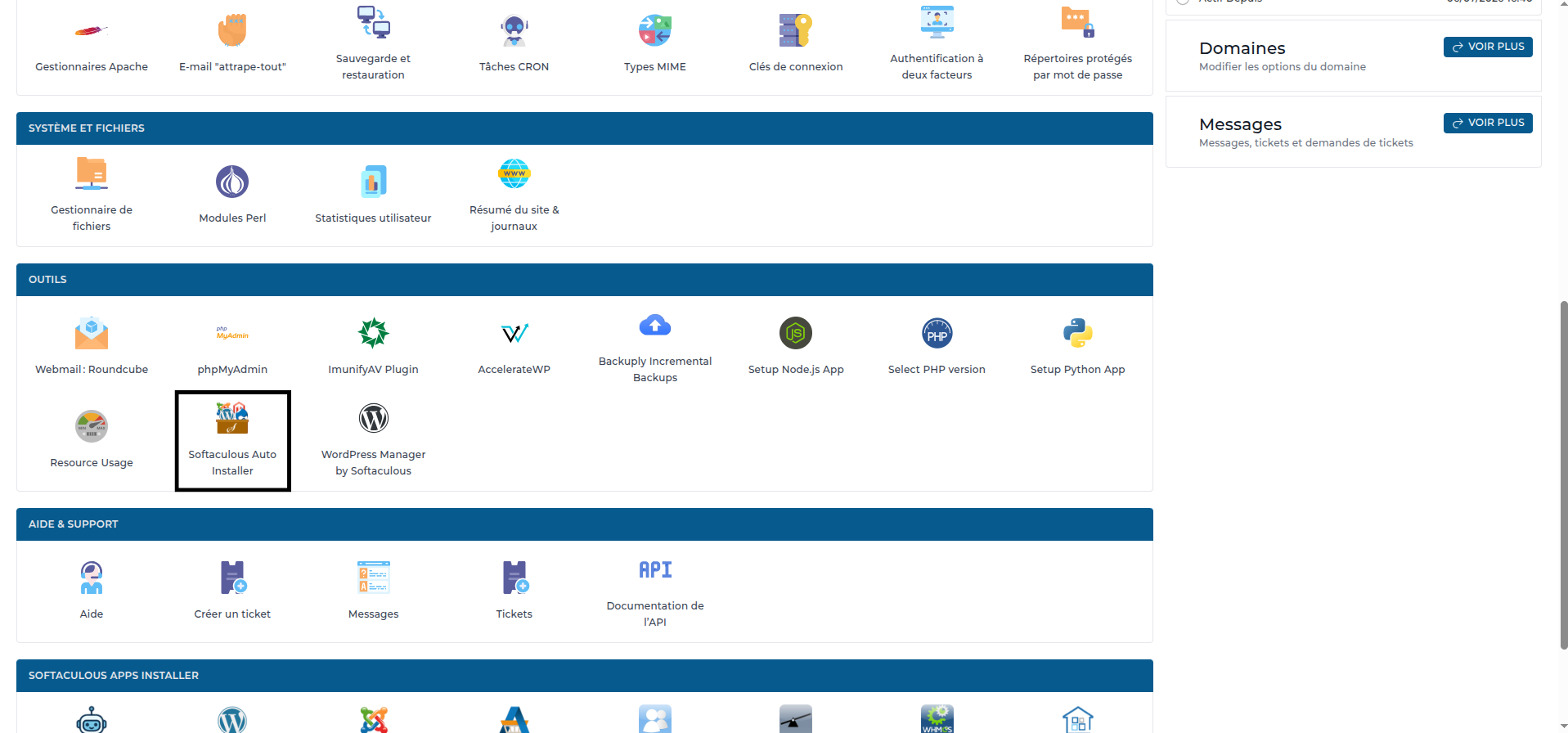
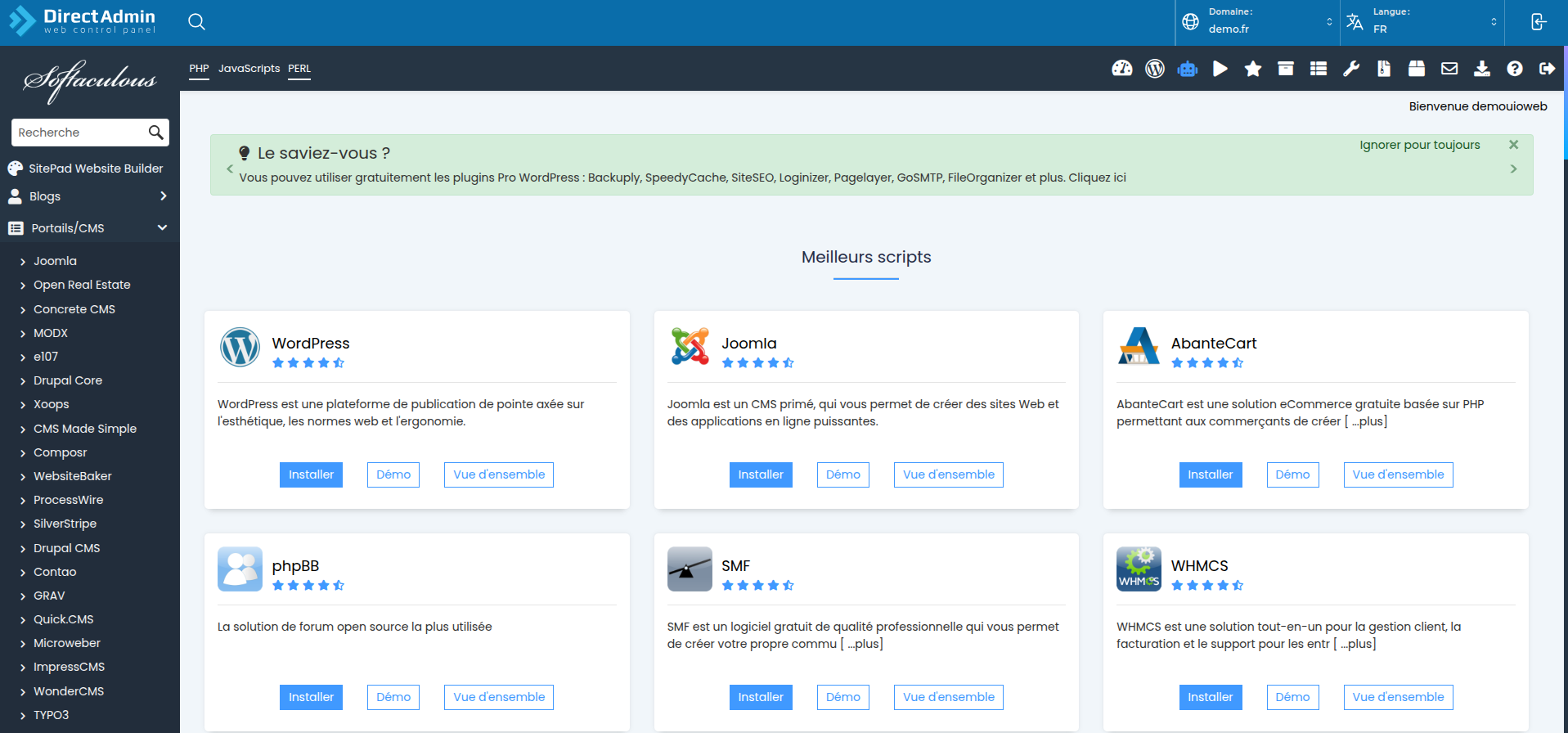
Choisissez WordPress
Dans la liste, sélectionnez WordPress, puis cliquez sur Installer cette application.
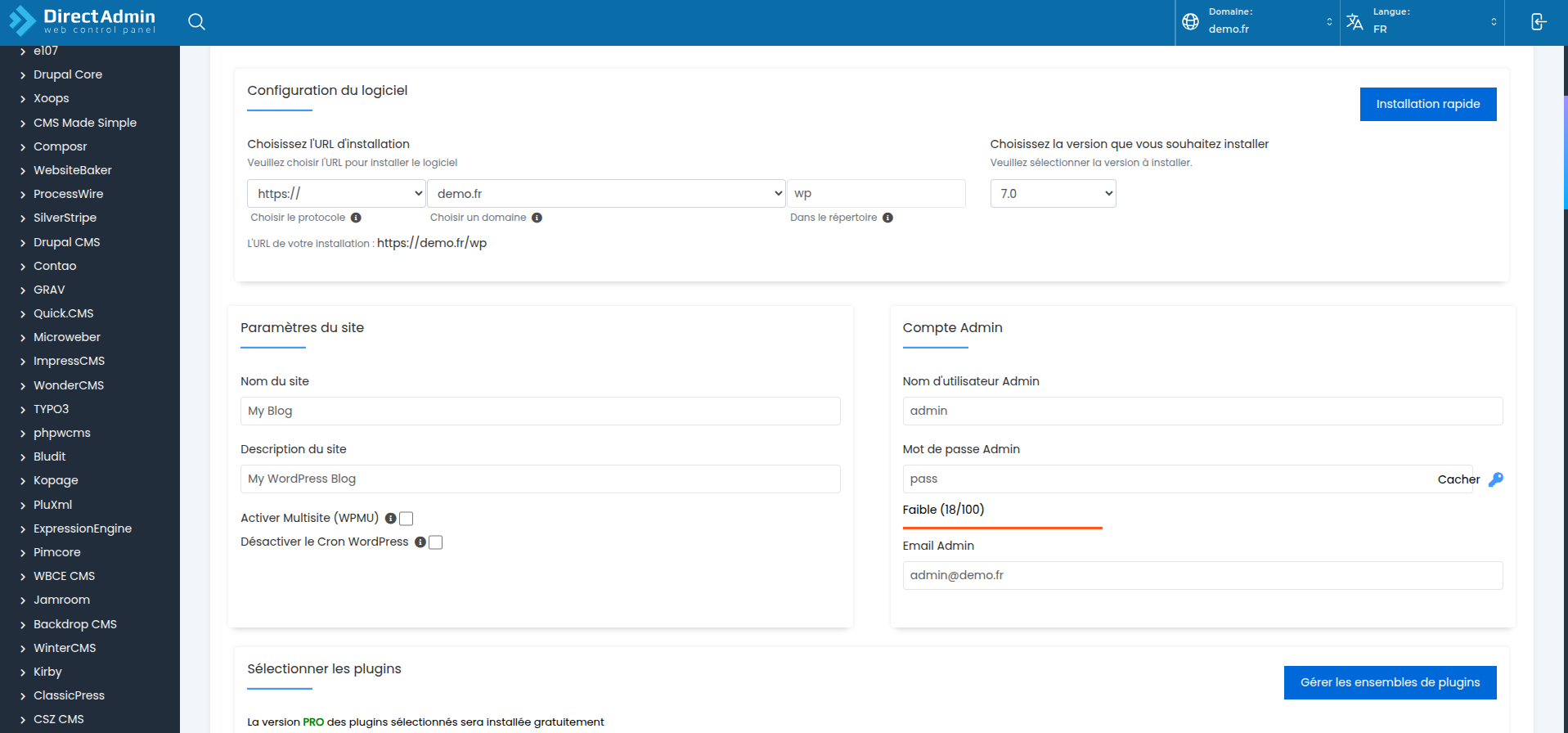
Réglez les options
Choisissez le domaine, l'identifiant administrateur, un mot de passe solide et le titre du site. Laissez le reste par défaut si vous débutez.
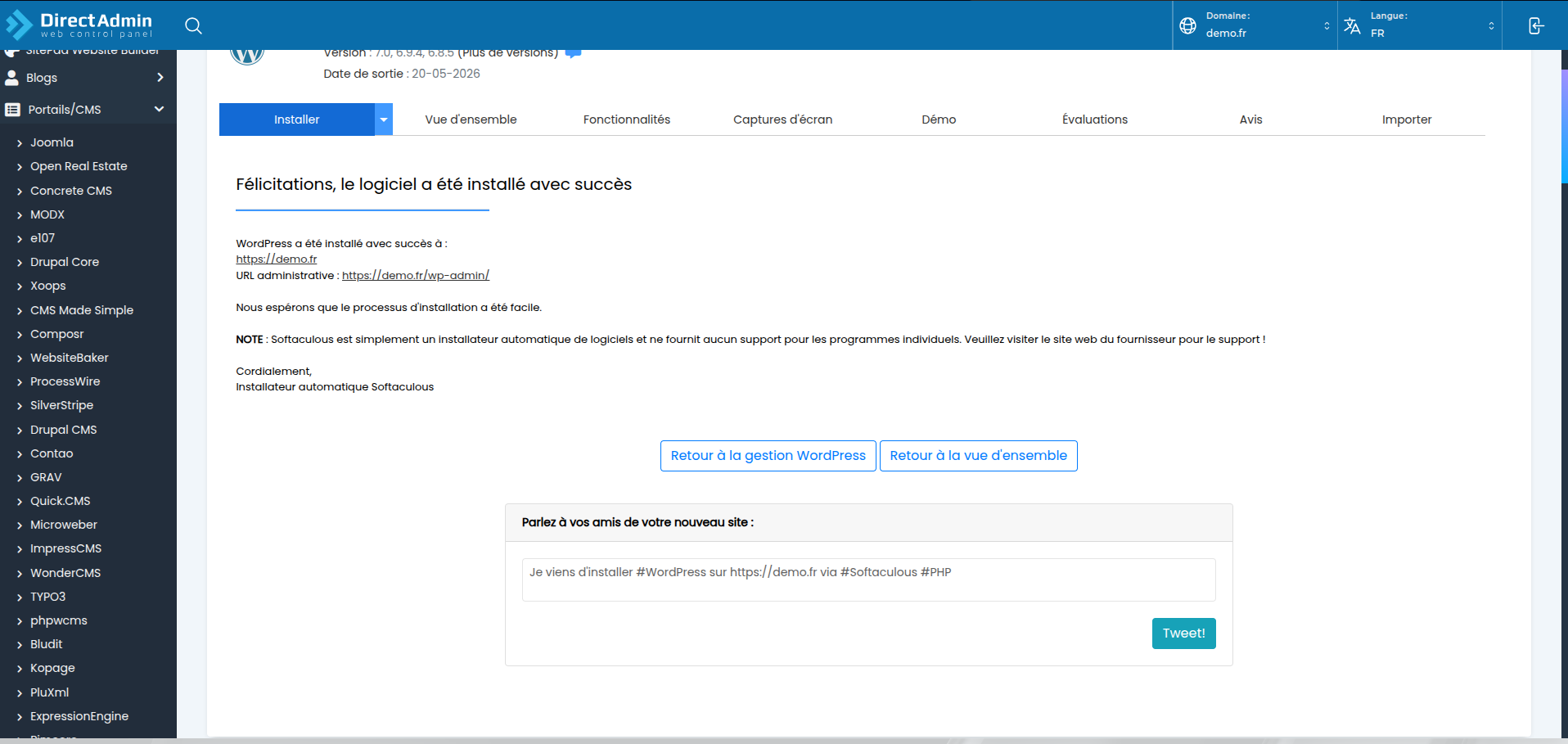
Lancez l'installation
Cliquez sur Installer. Au bout d'une minute, votre site est en ligne, avec un lien vers son administration.
Connectez-vous à l'administration
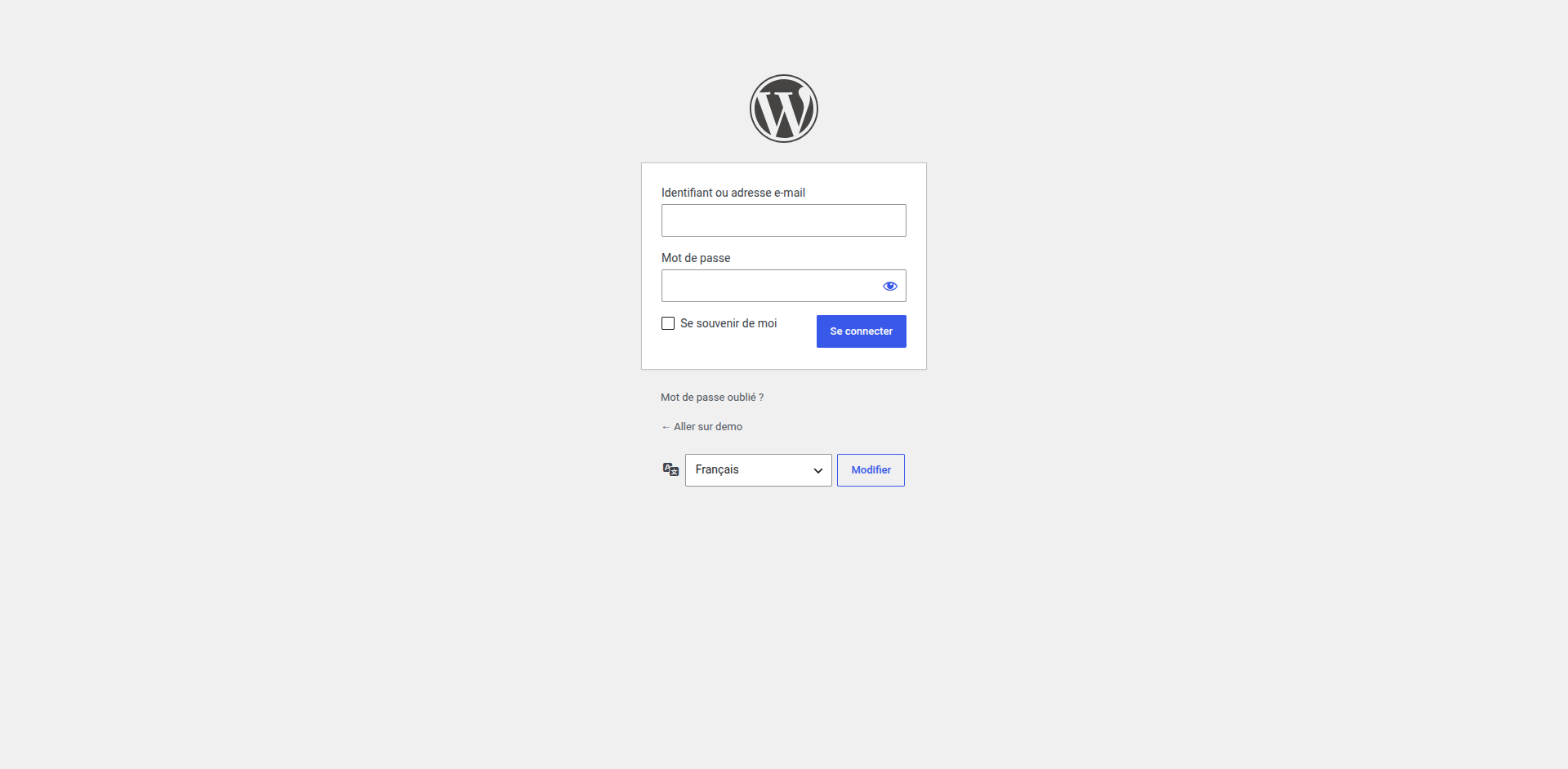
Ouvrez https://votredomaine.fr/wp-admin et identifiez-vous pour commencer à personnaliser votre site.
Questions fréquentes
Je n'ai pas d'installateur d'applications.
Selon l'offre, l'outil peut ne pas être présent. Contactez-nous : nous pouvons l'activer ou installer WordPress pour vous.
WordPress est-il gratuit ?
Le logiciel est gratuit. Certains thèmes et extensions sont payants, mais on peut faire un beau site sans rien dépenser.
Vous êtes bloqué sur une étape ?
Notre équipe répond en français et vous accompagne pas à pas. Aucune question n'est trop simple.