
Installer WordPress
Installez WordPress en quelques clics grâce à Softaculous : base de données et configuration sont faites pour vous.
Avant de commencer
- Être connecté à DirectAdmin.
- Une adresse e-mail pour l'administrateur du site.
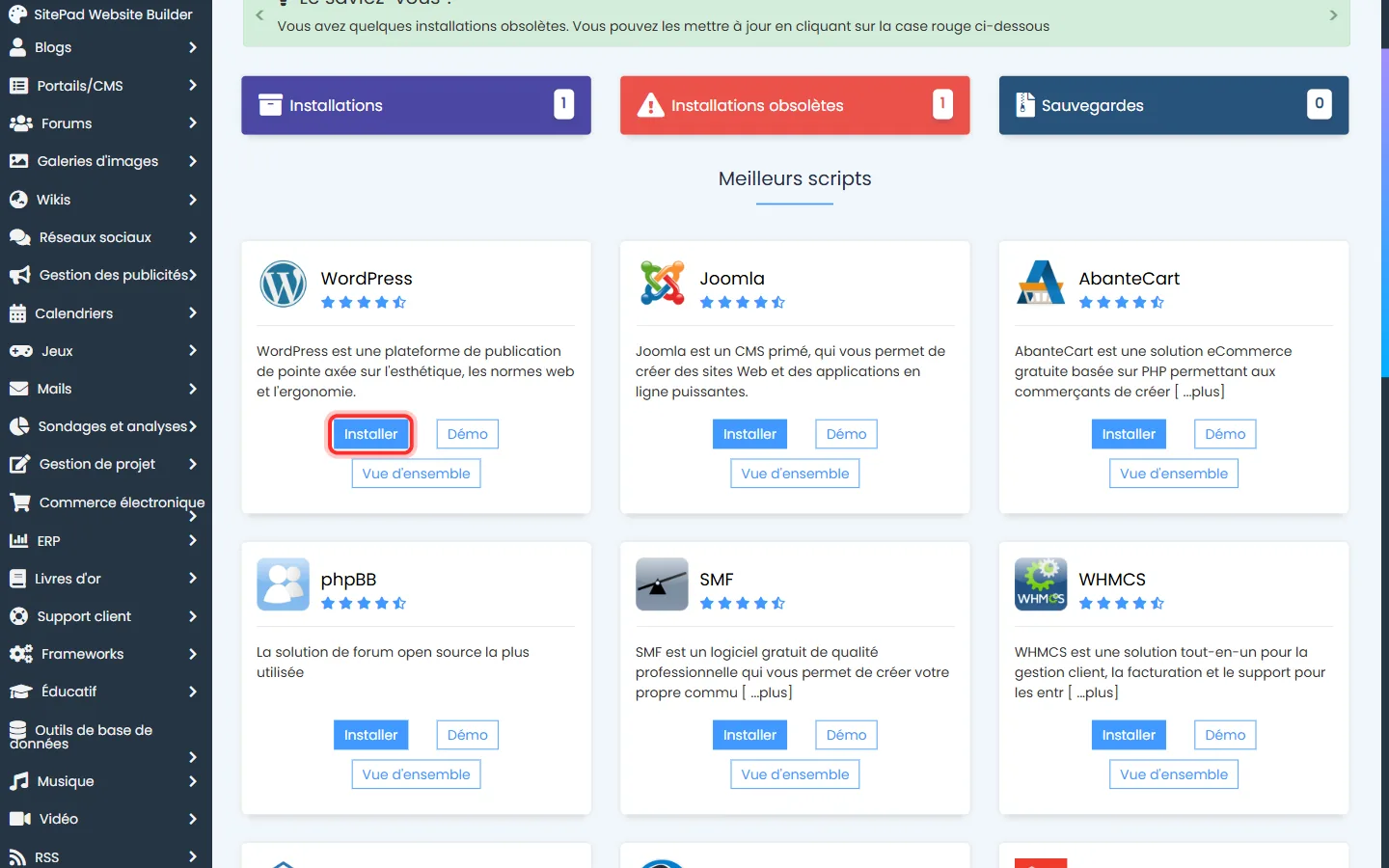
Ouvrez Softaculous
Dans Outils, cliquez sur Softaculous Auto Installer (ou directement sur WordPress dans Softaculous Apps Installer).
Lancez l'installation
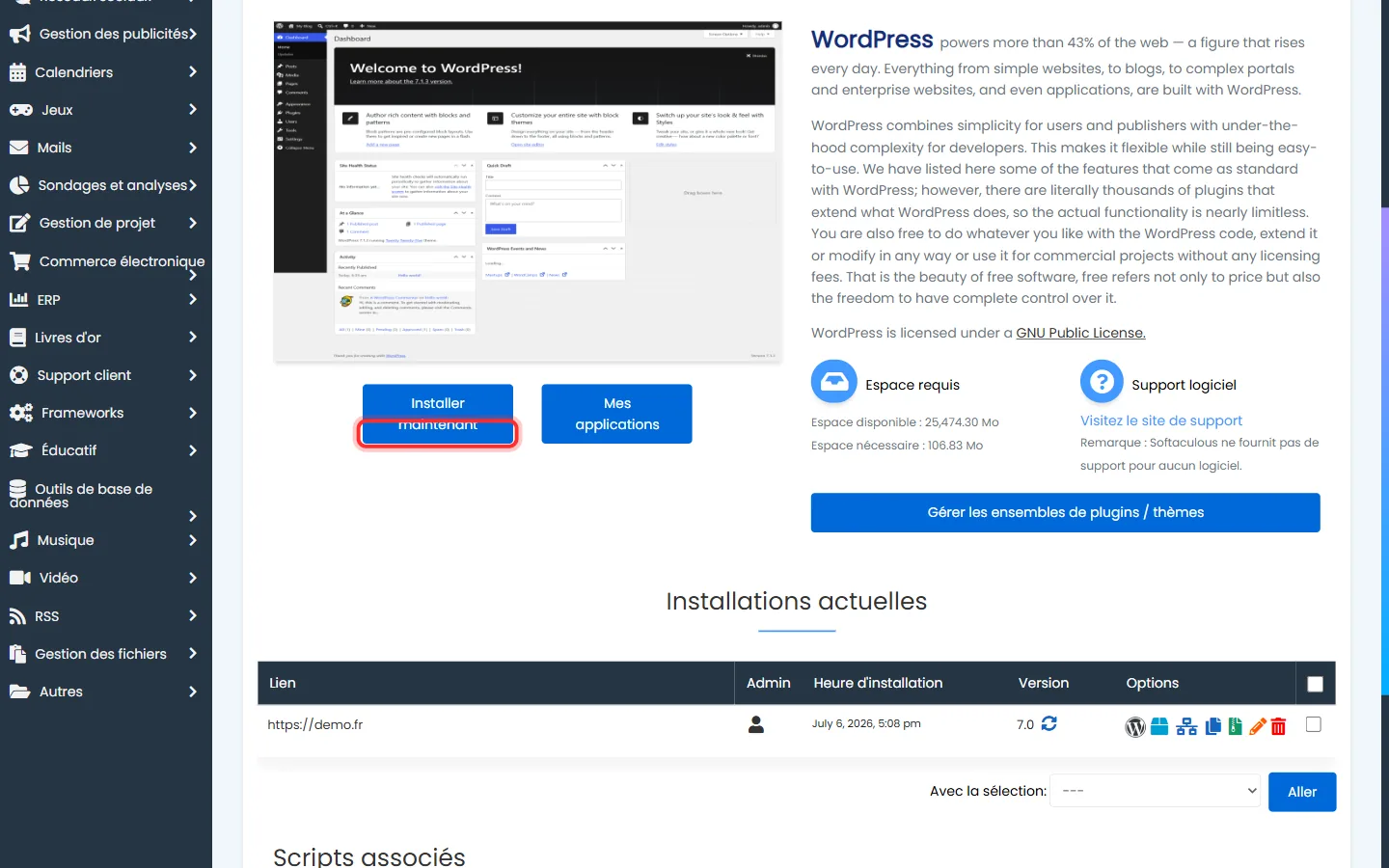
Sur la fiche WordPress, cliquez sur Installer maintenant.
Choisissez l'adresse du site
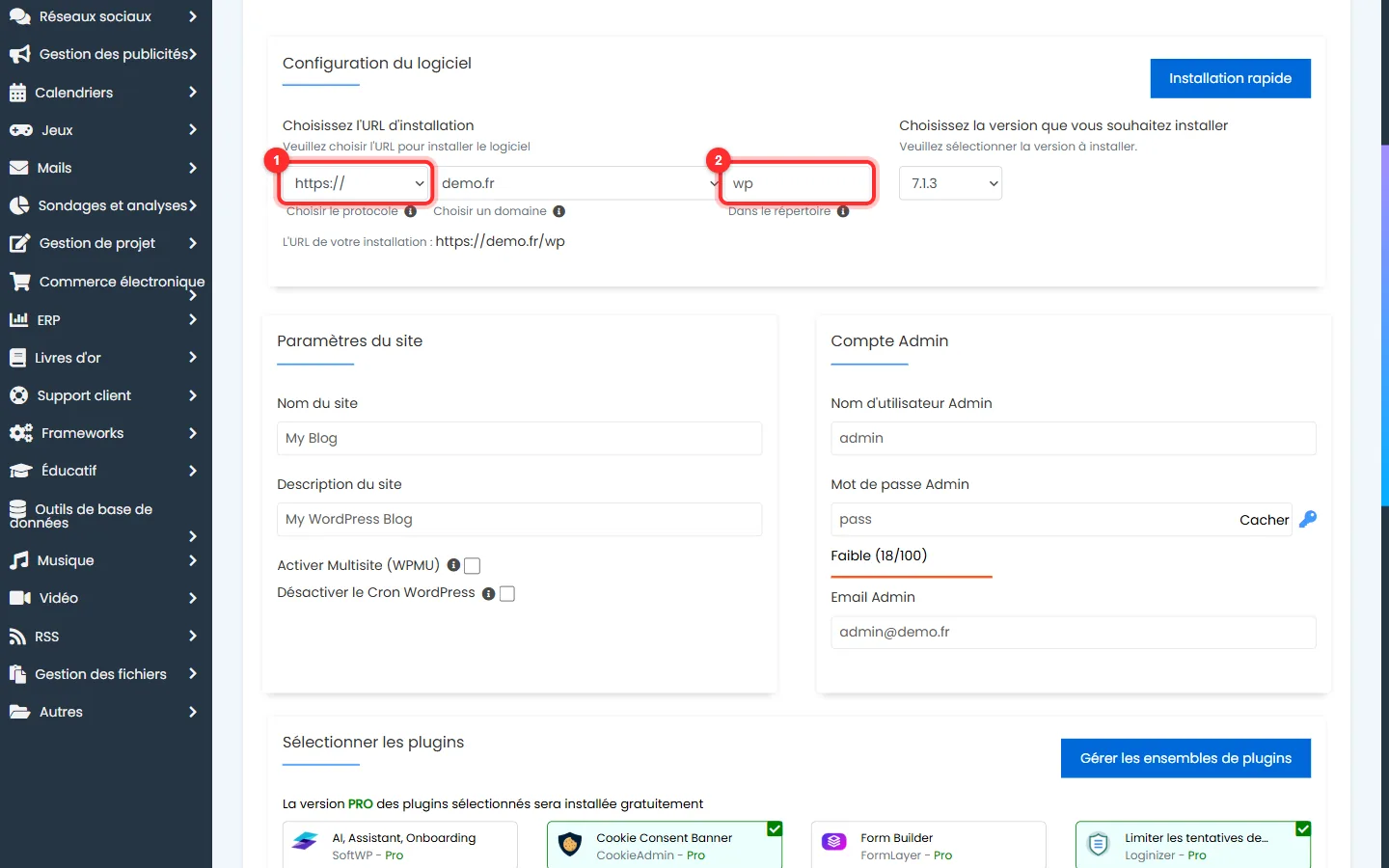
Protocole : choisissez https://.
Domaine : votre domaine.
Dans le répertoire : videz ce champ pour installer le site à la racine (votredomaine.fr) et non dans un sous-dossier.
Paramétrez le site et l'administrateur
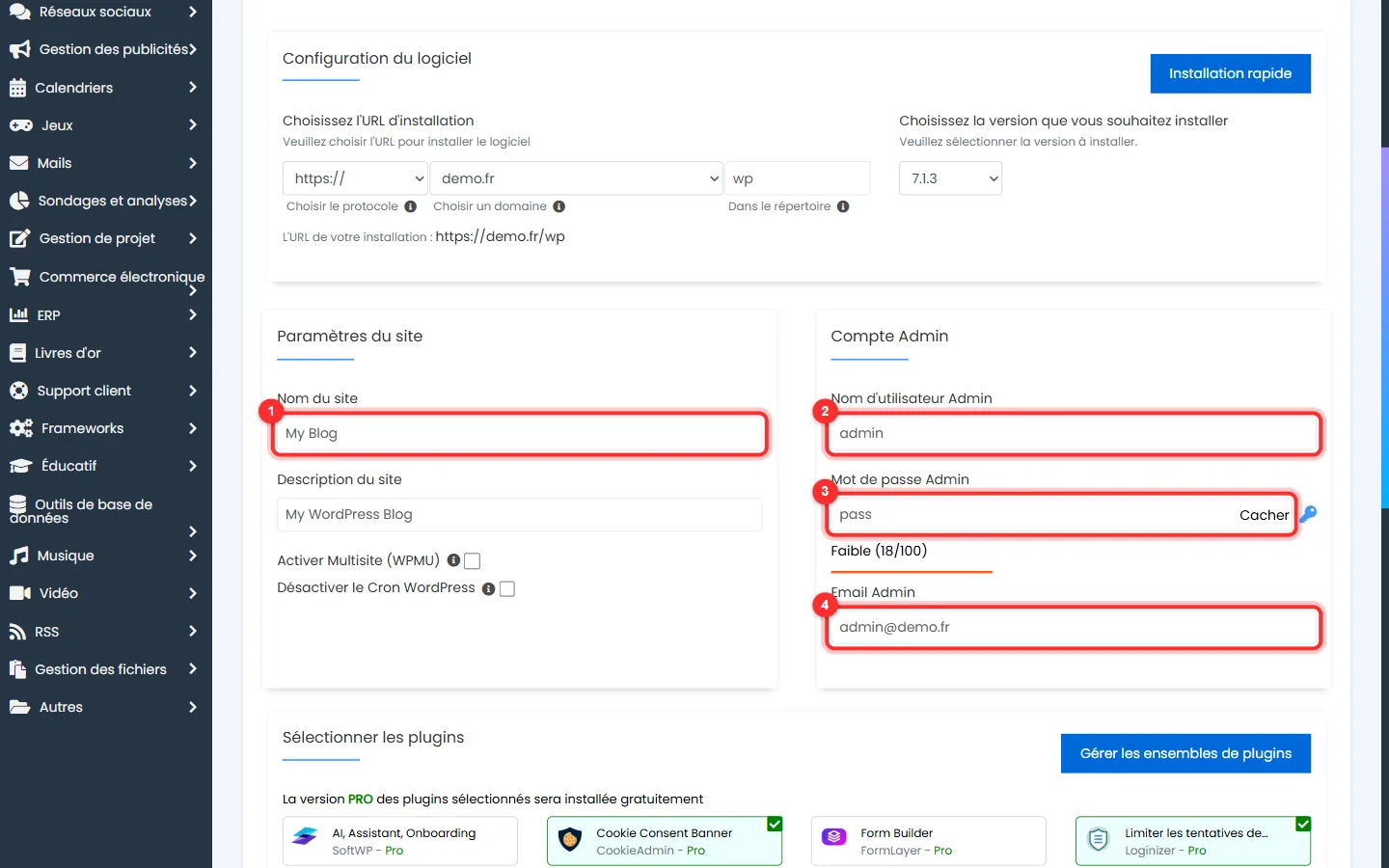
Nom du site et Description : modifiables plus tard.
Nom d'utilisateur Admin, Mot de passe Admin et Email Admin : vos accès à l'administration WordPress. Évitez « admin ».
Votre mot de passe admin est affiché en clair : notez-le.
Choisissez la langue et installez
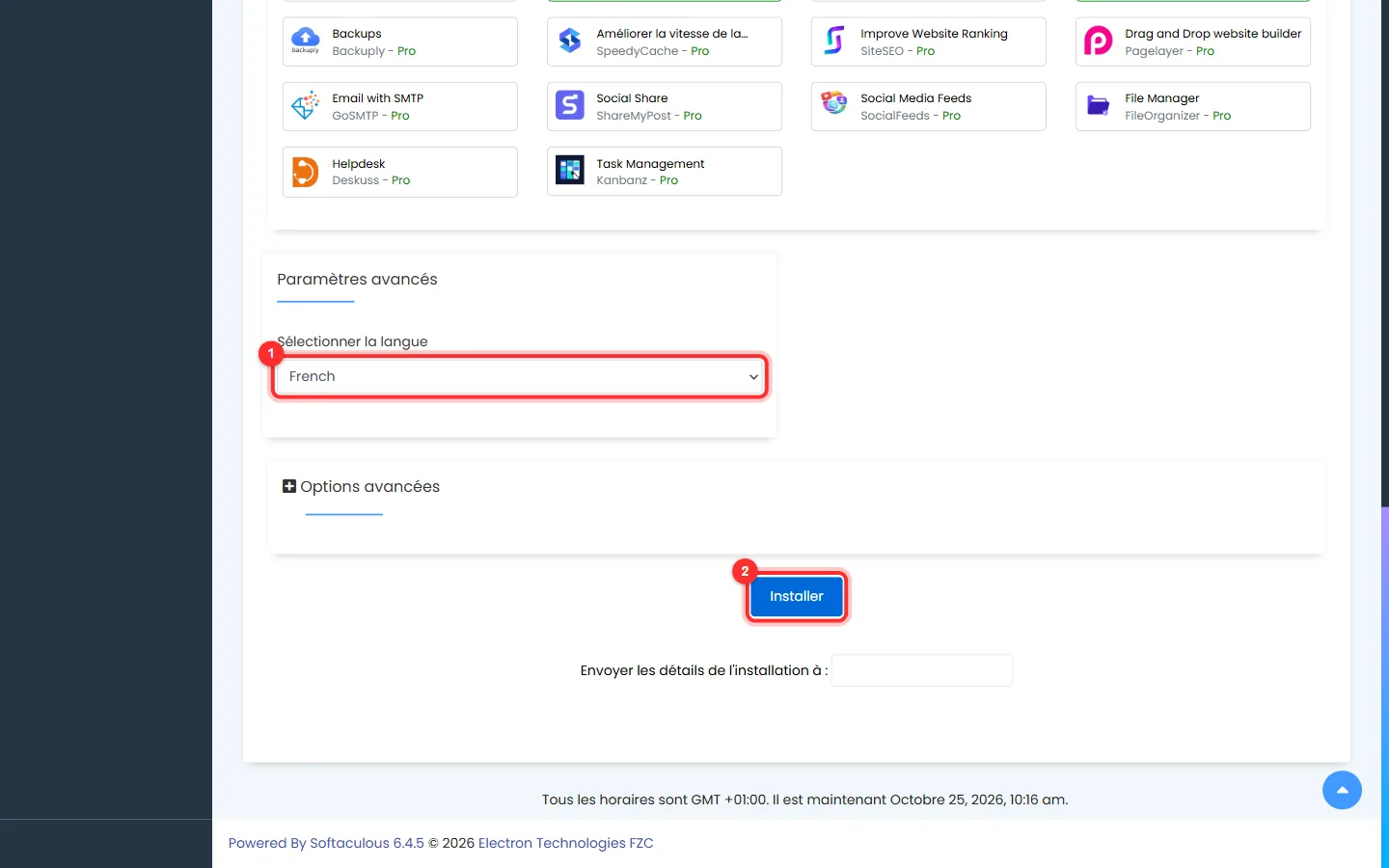
Descendez en bas de page, choisissez French dans Sélectionner la langue, puis cliquez sur Installer.
Connectez-vous à WordPress
Au bout d'une minute, Softaculous affiche les liens du site et de l'administration (https://votredomaine.fr/wp-admin).
Questions fréquentes
Je n'ai pas d'installateur d'applications.
Selon l'offre, l'outil peut ne pas être présent. Contactez-nous : nous pouvons l'activer ou installer WordPress pour vous.
WordPress est-il gratuit ?
Le logiciel est gratuit. Certains thèmes et extensions sont payants, mais on peut faire un beau site sans rien dépenser.
Vous êtes bloqué sur une étape ?
Notre équipe répond en français et vous accompagne pas à pas. Aucune question n'est trop simple.