
Restaurer une sauvegarde
Un fichier supprimé, un site cassé après une mise à jour ? Revenez en arrière grâce aux sauvegardes automatiques JetBackup.
Avant de commencer
- Être connecté à DirectAdmin.
Ouvrez JetBackup
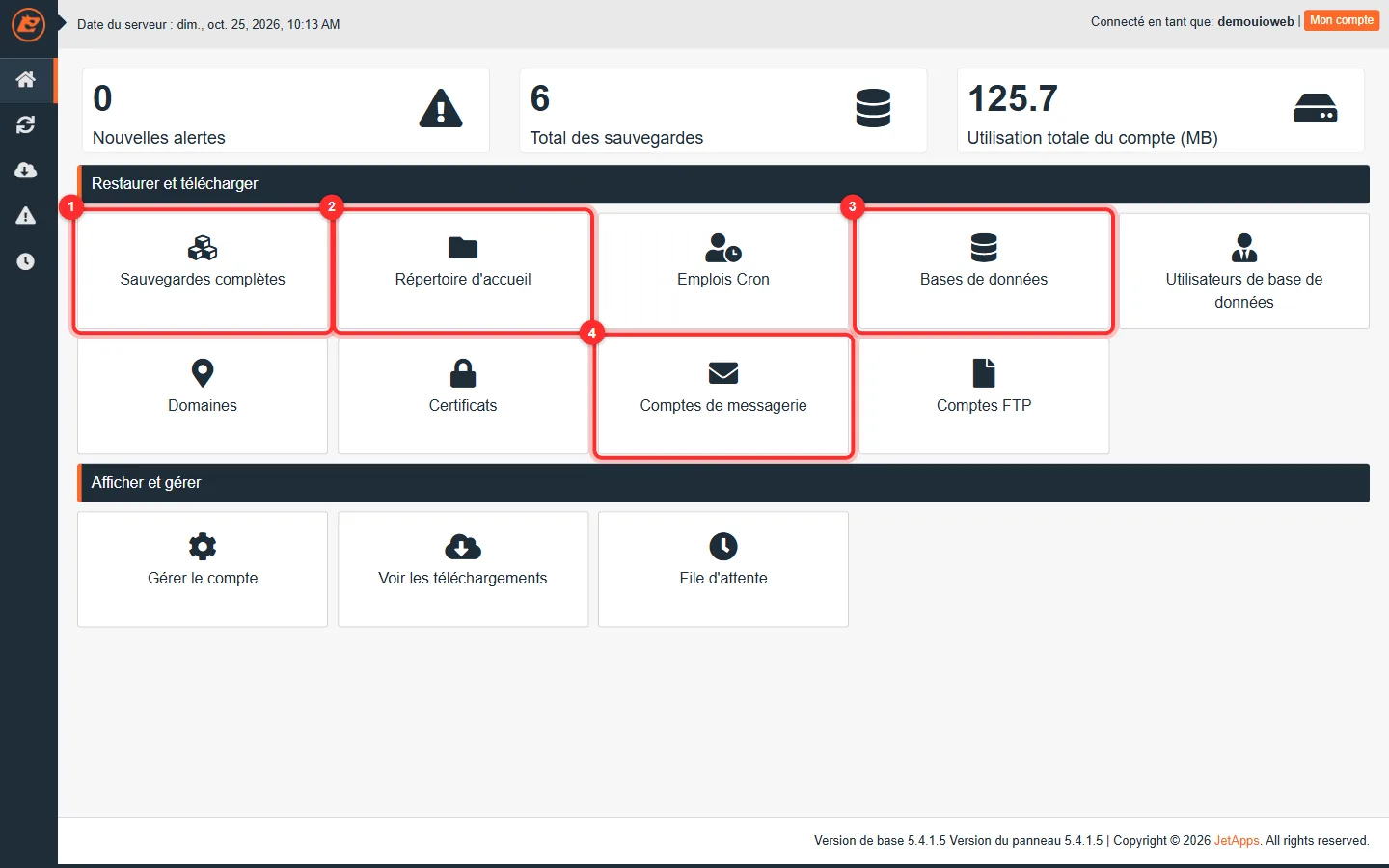
Dans Outils, cliquez sur JetBackup. Le tableau de bord indique le nombre de sauvegardes disponibles.
Choisissez ce qu'il faut restaurer
Sauvegardes complètes : tout le compte d'un coup.
Répertoire d'accueil : vos fichiers (site, documents).
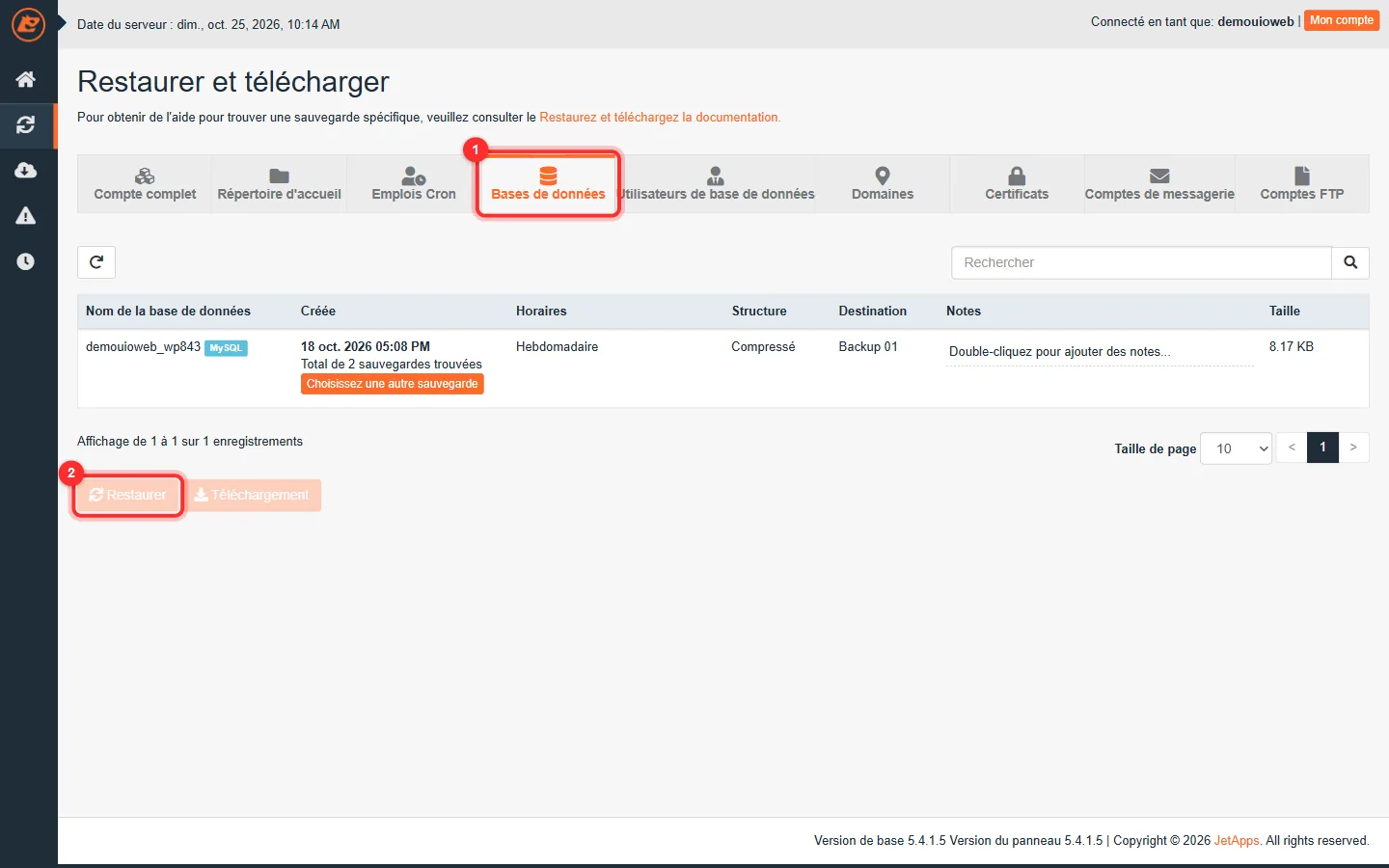
Bases de données, Comptes de messagerie, Emplois Cron, Domaines, Certificats, Comptes FTP : un élément précis.
Sélectionnez la date et restaurez
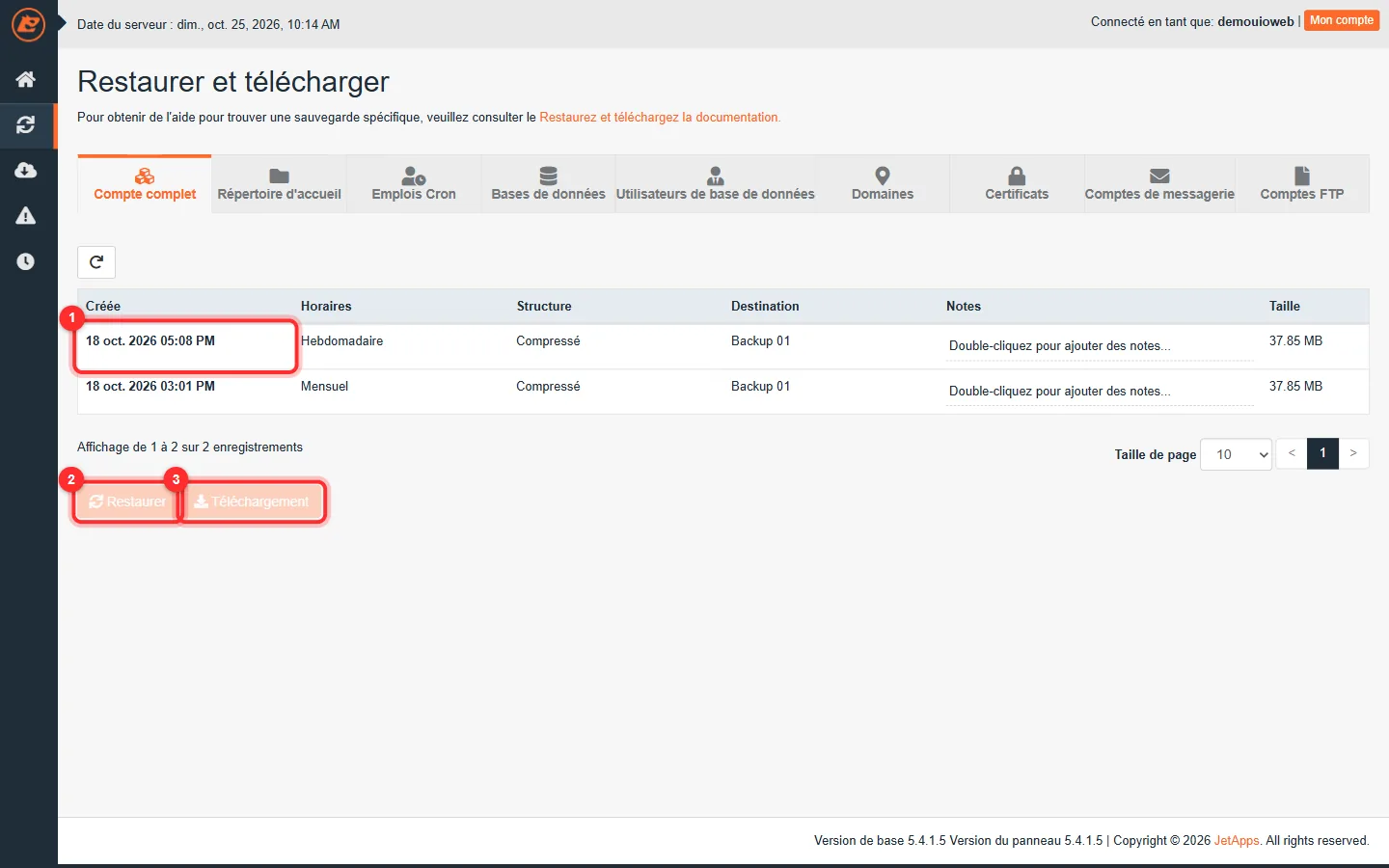
Cochez la sauvegarde voulue (la date de création et la fréquence, hebdomadaire ou mensuelle, sont indiquées).
Cliquez sur Restaurer, ou Téléchargement pour récupérer une copie sans rien écraser.
Suivez l'avancement
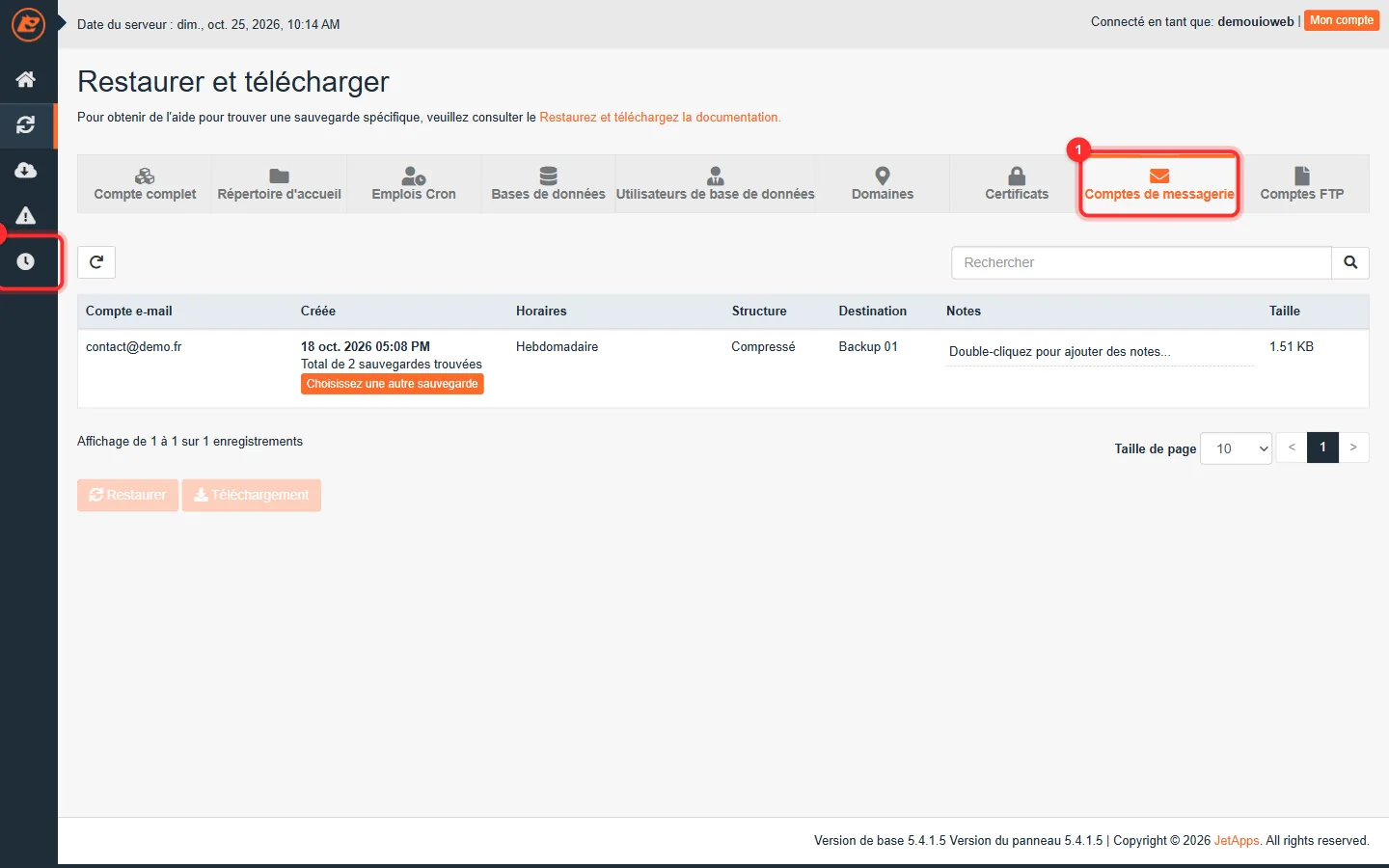
Le menu File d'attente (icône horloge, à gauche) montre la restauration en cours. Vous pouvez aussi restaurer une seule boîte e-mail via Comptes de messagerie.
Questions fréquentes
Puis-je restaurer seulement mes e-mails ?
Oui, cochez uniquement la partie e-mail au moment de la restauration, le reste du site n'y touche pas.
Je n'y arrive pas seul.
Aucun souci, c'est une opération sensible. Envoyez-nous votre fichier de sauvegarde et nous nous en chargeons.
Vous êtes bloqué sur une étape ?
Notre équipe répond en français et vous accompagne pas à pas. Aucune question n'est trop simple.