
Démarrer, arrêter ou redémarrer votre VPS
Allumez, éteignez ou relancez votre serveur en un clic, sans passer par la ligne de commande.
Avant de commencer
- Être connecté à l'espace client.
1
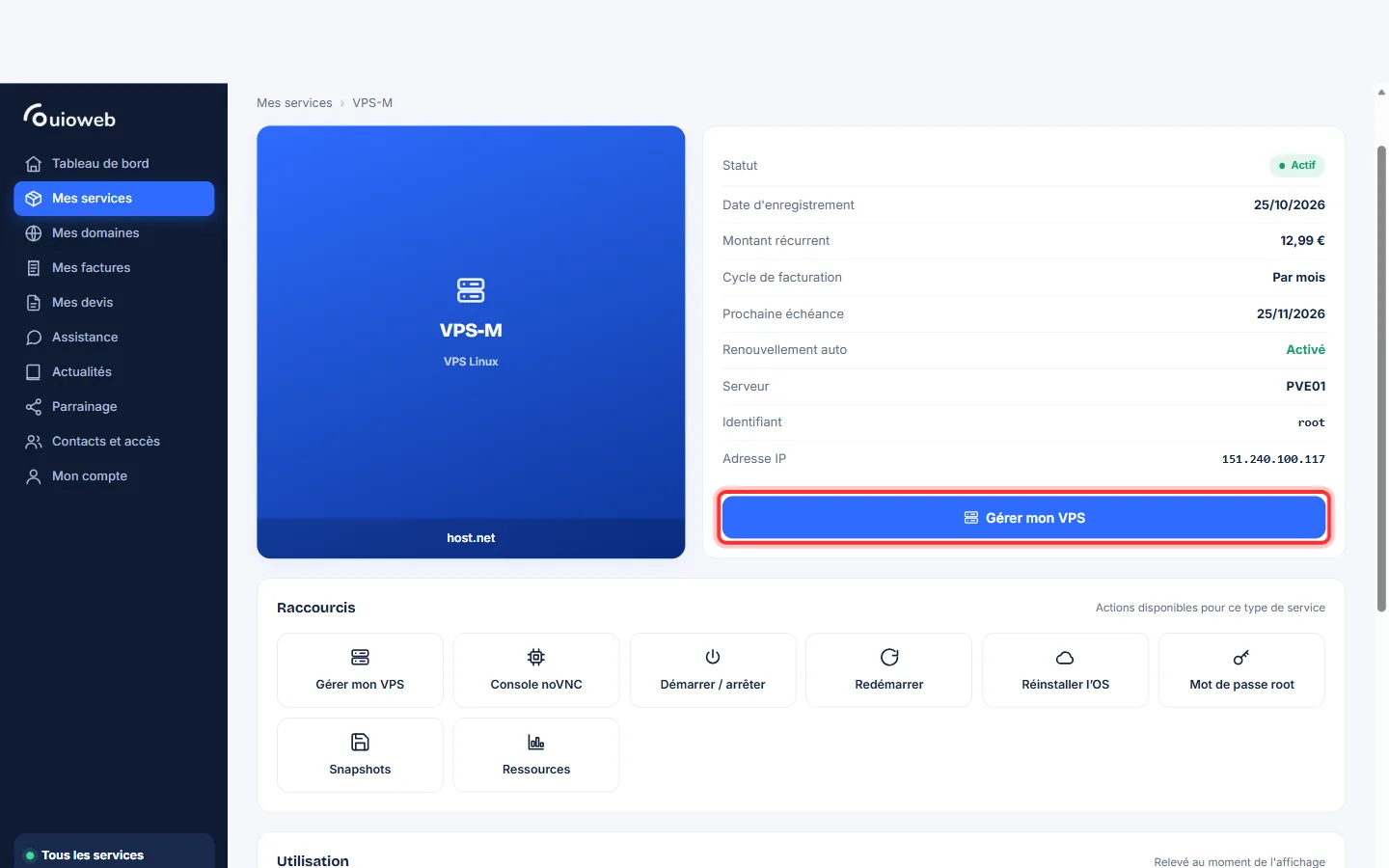
Ouvrez la gestion du VPS
Dans l'espace client, Mes services > Gérer à côté de votre VPS, puis Gérer mon VPS.
2
Choisissez l'action
Démarrer : allume le VPS (grisé s'il tourne déjà).
Arrêter : extinction propre, comme un « shutdown » : les programmes se ferment correctement.
Redémarrer : extinction propre puis rallumage.
Arrêt forcé : coupe le courant immédiatement. À réserver au VPS qui ne répond plus.
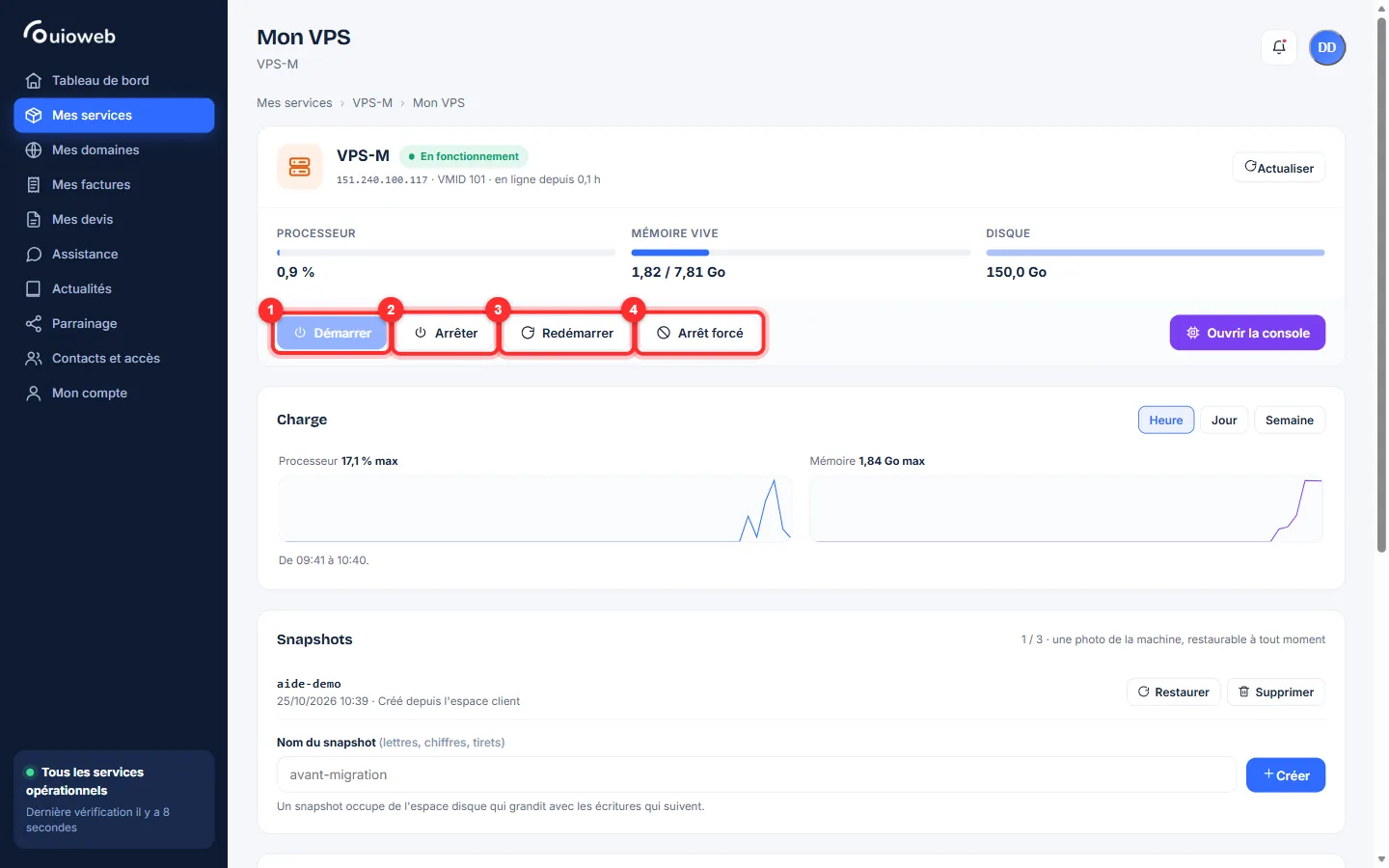
Une fenêtre vous demande de confirmer : rien ne se passe tant que vous n'avez pas validé.
3
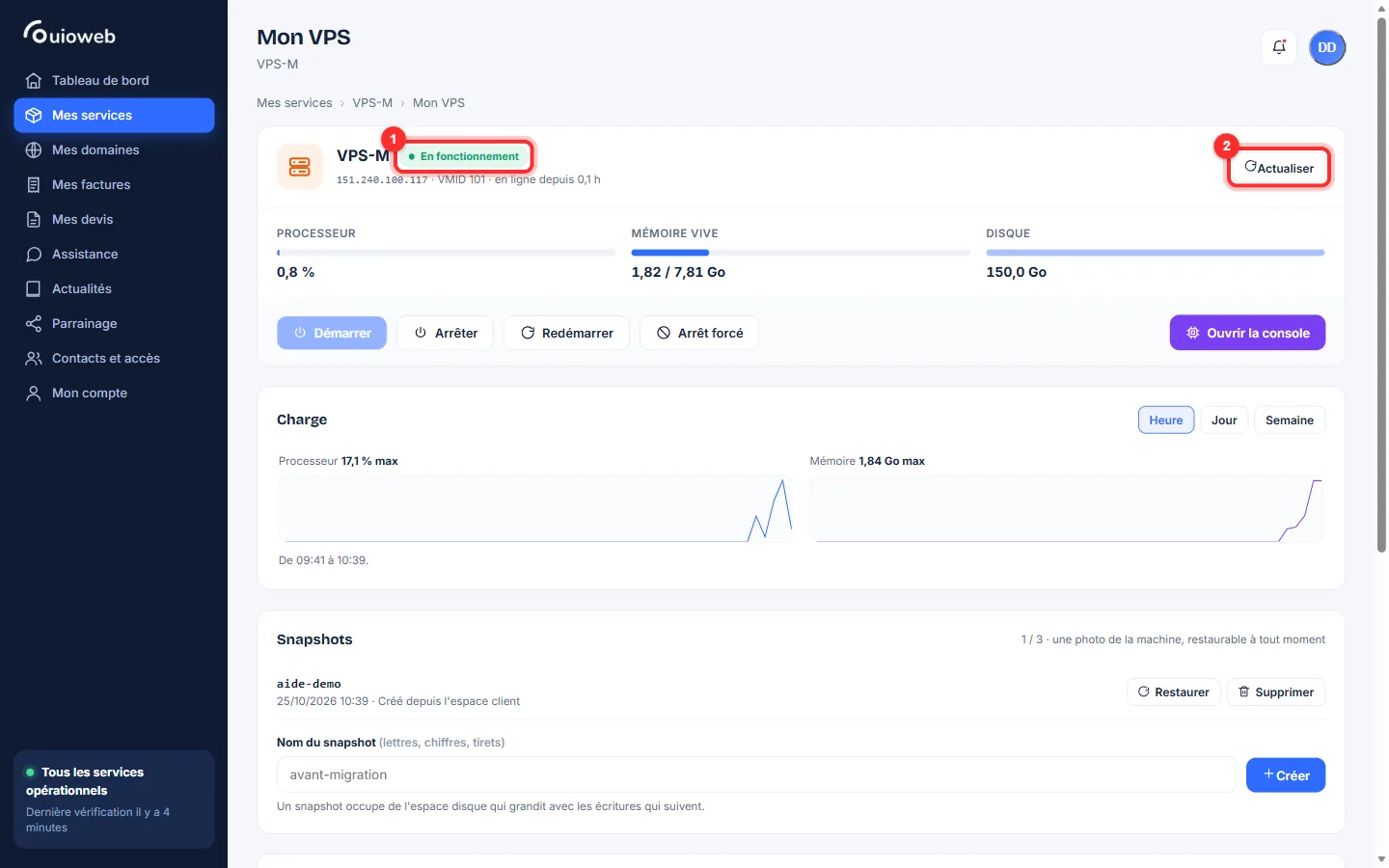
Vérifiez l'état
Après quelques secondes, cliquez sur Actualiser : l'état passe à En fonctionnement ou à l'arrêt.
L'arrêt forcé peut corrompre une base de données en cours d'écriture : préférez toujours Arrêter ou Redémarrer.
Questions fréquentes
Mon VPS ne répond plus du tout.
Ouvrez la console pour voir ce qui s'affiche. Si elle est figée, utilisez Arrêt forcé puis Démarrer.
Vous êtes bloqué sur une étape ?
Notre équipe répond en français et vous accompagne pas à pas. Aucune question n'est trop simple.