
Accéder à la gestion de votre VPS
Tout se pilote depuis votre espace client : allumage, console, snapshots, réinstallation. Voici comment y accéder.
Avant de commencer
- Être connecté à l'espace client.
Ouvrez vos services
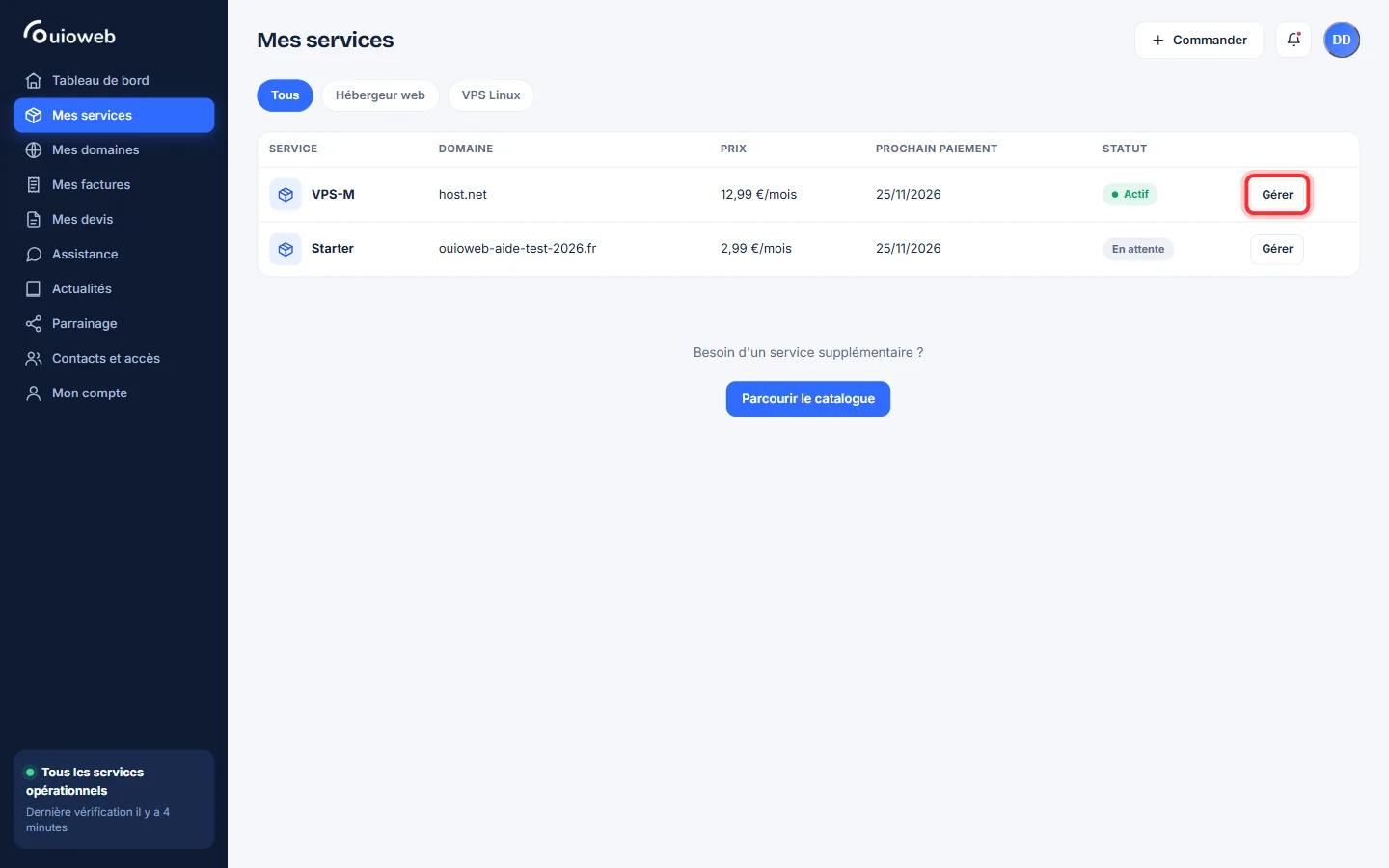
Dans le menu, cliquez sur Mes services, puis sur Gérer à côté de votre VPS.
Repérez vos informations d'accès
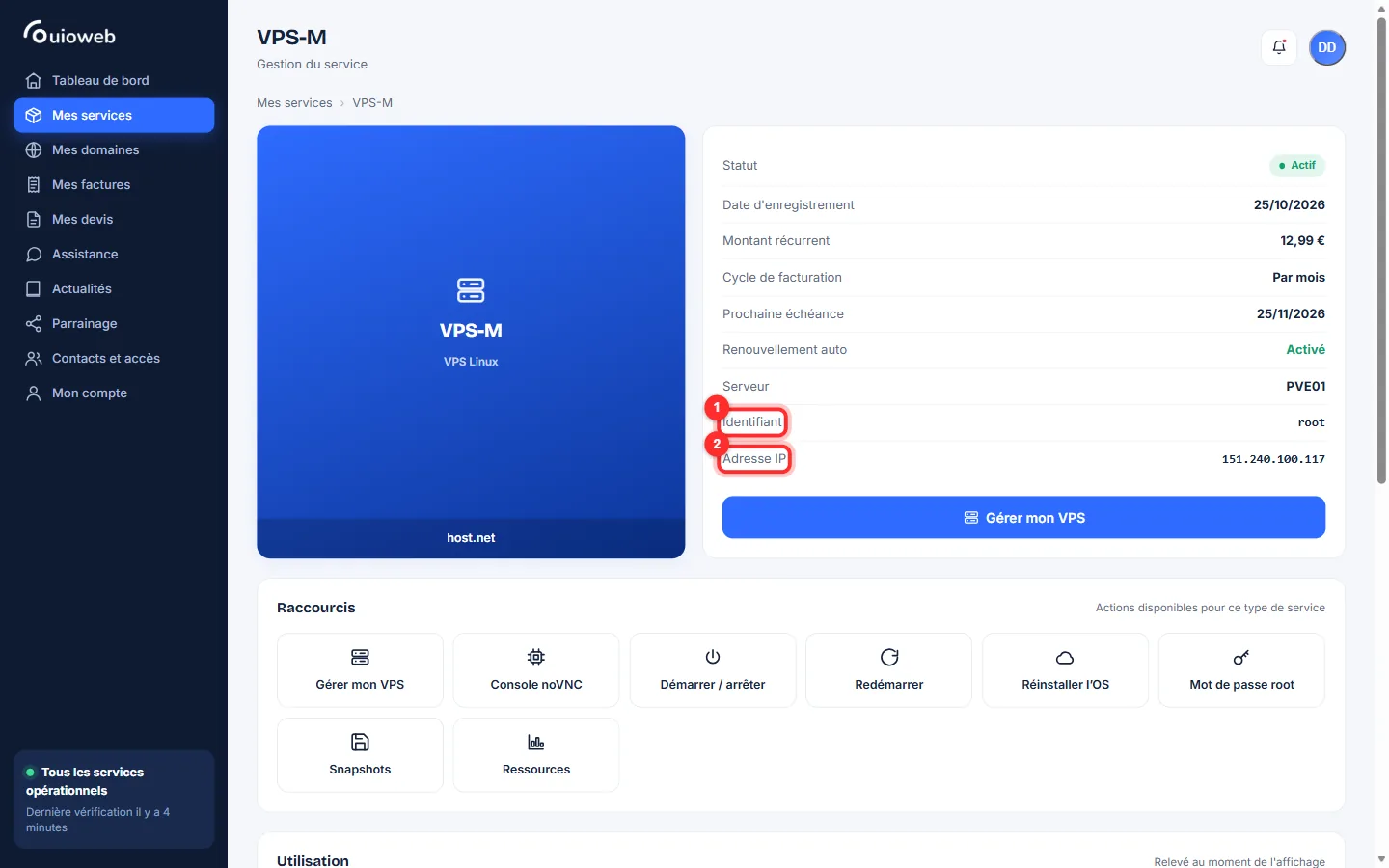
La fiche du service affiche l'Identifiant (root) et l'Adresse IP de votre serveur : ce sont vos accès SSH.
Le mot de passe root vous a été envoyé par e-mail à la livraison.
Ouvrez le tableau de bord du VPS
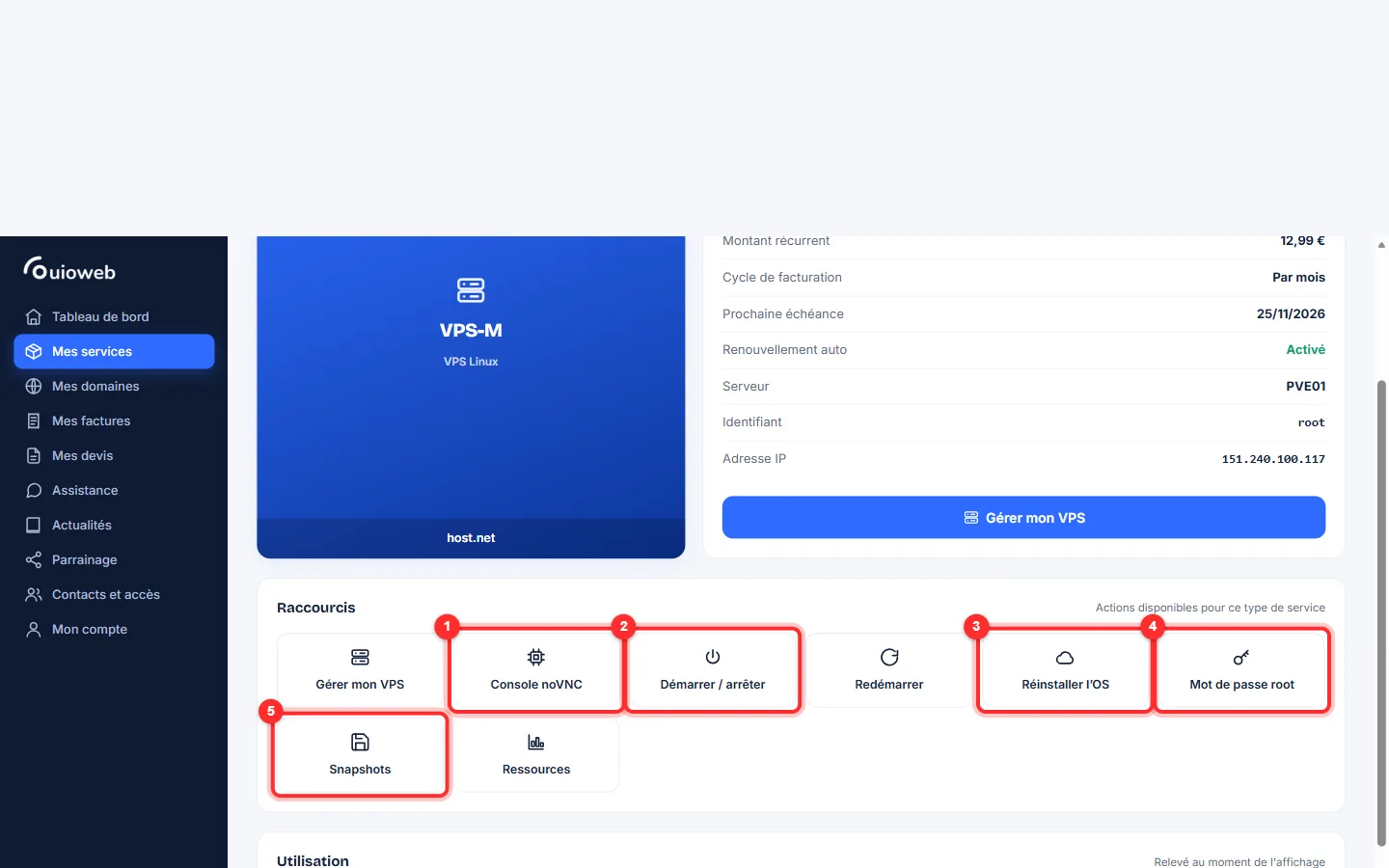
Cliquez sur Gérer mon VPS. Les Raccourcis mènent directement à la console, à l'allumage, à la réinstallation, au mot de passe root et aux snapshots.
Votre VPS en un coup d'œil
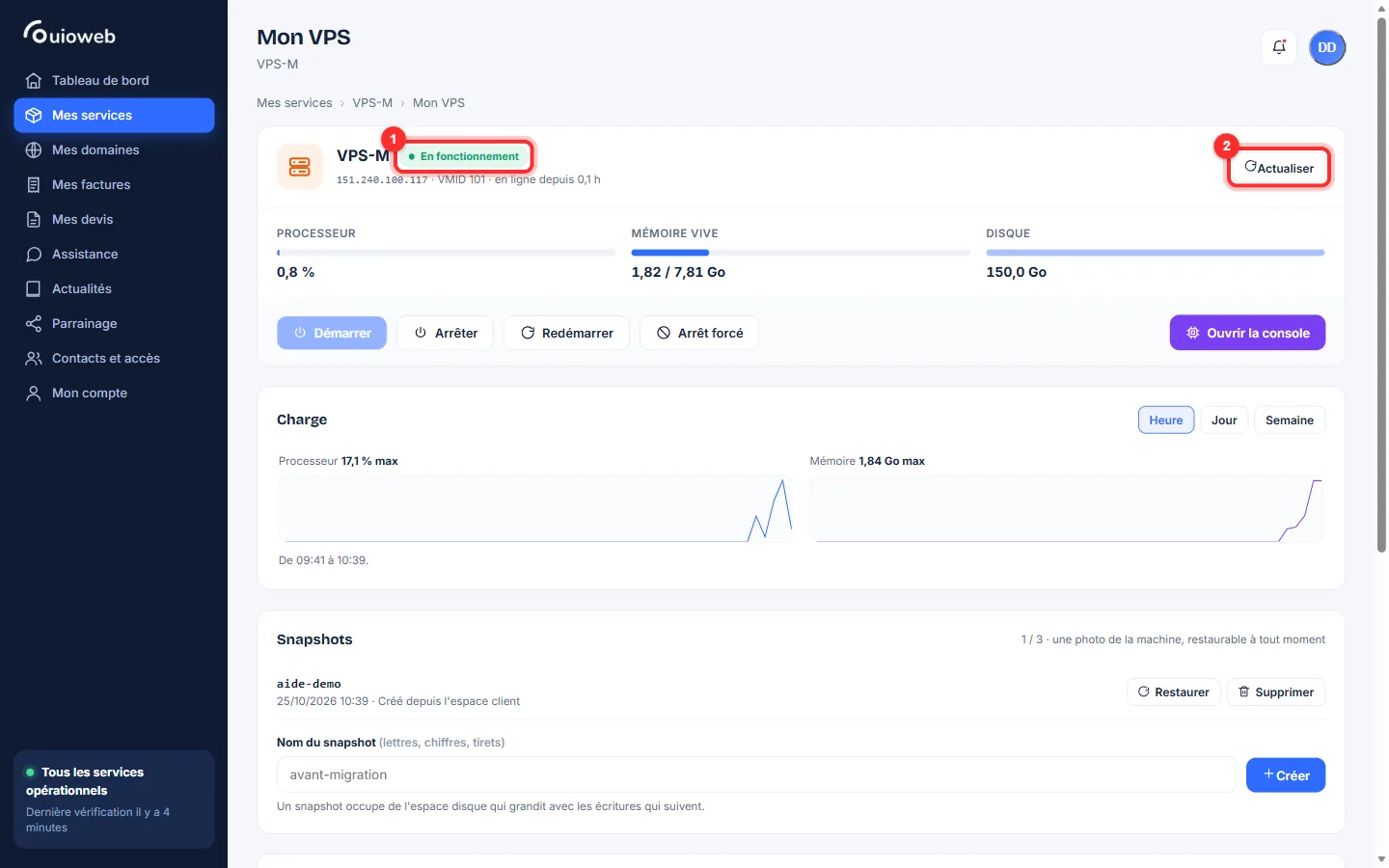
En haut : l'état (En fonctionnement ou arrêté), l'adresse IP, la durée depuis le dernier démarrage, le processeur, la mémoire et le disque. Actualiser met les valeurs à jour.
Questions fréquentes
Je ne trouve pas le bouton Gérer mon VPS.
Il apparaît quand le VPS est livré (statut Actif). Tant que la facture n'est pas réglée, le service reste « En attente ».
J'ai perdu le mot de passe root.
Définissez-en un nouveau depuis la Zone sensible : voir « Changer le mot de passe root ».
Vous êtes bloqué sur une étape ?
Notre équipe répond en français et vous accompagne pas à pas. Aucune question n'est trop simple.